Wie richte ich ein E-Mail-Konto mit Microsoft Outlook 2019 ein?
Um einen neuen E-Mail-Account in Outlook einzurichten, starten Sie die App.
Warten Sie, bis sich das Hauptfenster der App öffnet.
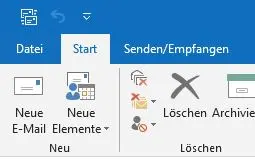
Klicken Sie in der App auf Datei.
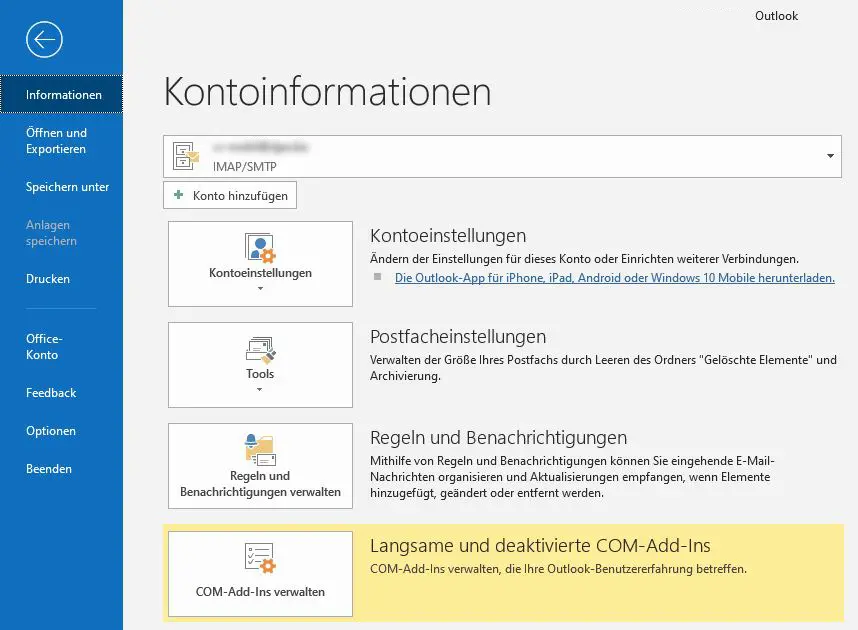
Es erscheint das Fenster Kontoinformationen.
Klicken Sie hier auf + Konto hinzufügen.
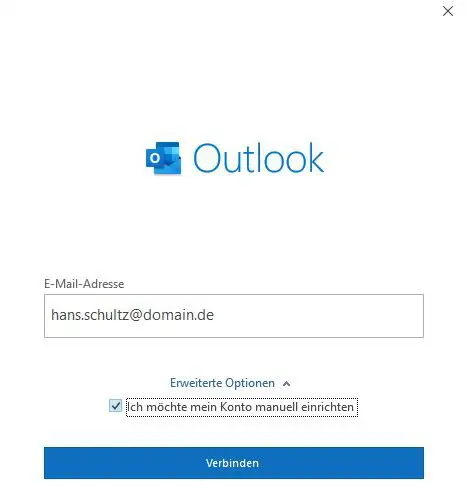
In diesem Fenster geben Sie Ihre E-Mail-Adresse ein (ersetzen Sie das Beispiel hans.schultz@domain.de durch dabei Ihre eigene E-Mail-Adresse).
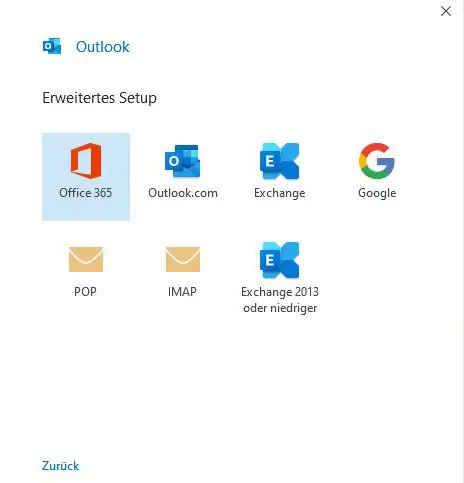
In dem Fenster Erweitertes Setup erscheint eine Auswahl von Standardanbietern.
Wählen Sie je nach Wunsch POP oder IMAP (wenn Sie nicht aus einem bestimmten Grund POP verwenden wollen, ist IMAP die richtige Wahl).
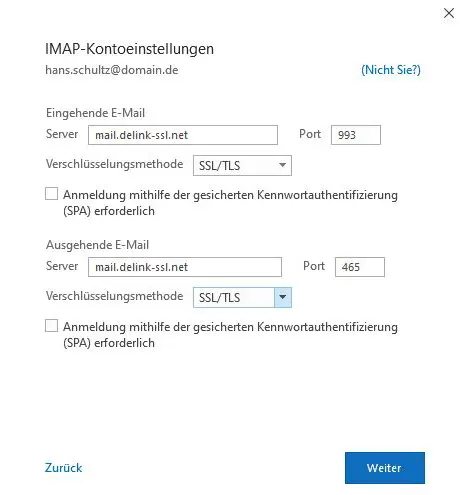
Tragen Sie bei IMAP-Einstellungen die Serverdaten wie im Bild gezeigt ein:
Der Mailserver für eingehende Mails ist bei POP mail.naymspace-systems.de (Port 995).
Der Mailserver für eingehende Mails ist bei IMAP mail.naymspace-systems.de (Port 993).
Der Mailserver für ausgehende Mails ist bei SMTP mail.naymspace-systems.de (Port 587) (465 noch möglich).
Die Verschlüsselungsmethode ist SSL/TLS.
Eine Anmeldung mit Hilfe der gesicherten Kennwortauthentifizierung (SPA) ist nicht erforderlich.
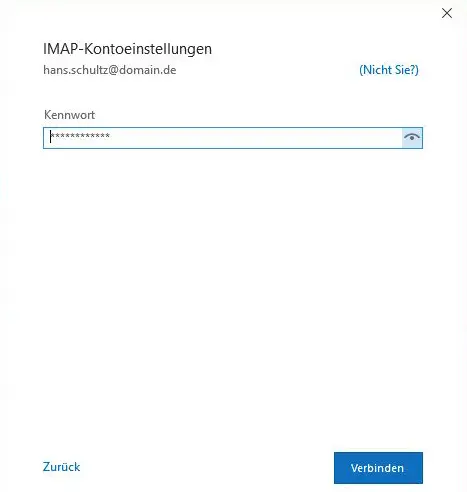
Jetzt tragen Sie noch das Passwort für Ihren Account ein.
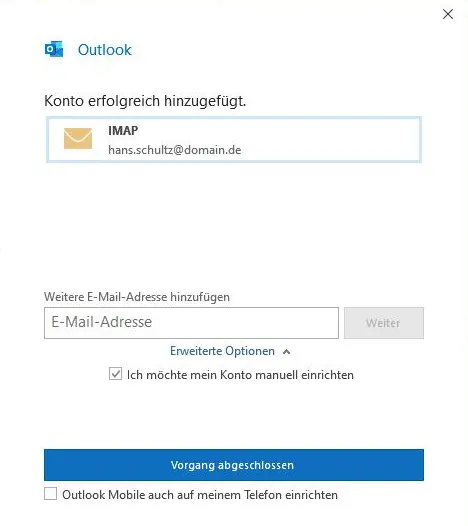
Wenn alle Daten richtig eingegeben sind, erscheint eine Bestätigung. Klicken Sie auf Vorgang abgeschossen.
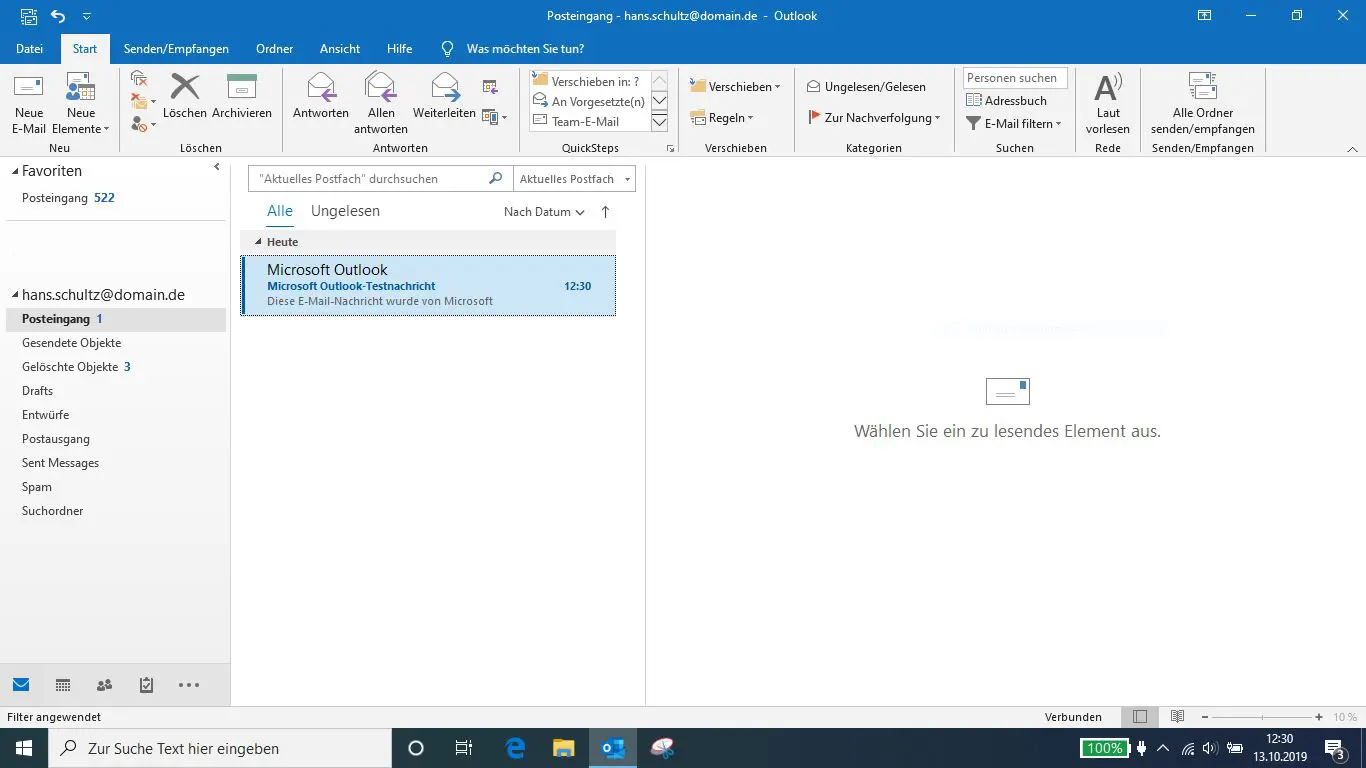
Jetzt erscheinen Ihre Mails (unter anderem die von OutLook zum Test der Maileinrichtung automatisch versendete Mail) und Sie können loslegen.