Wie richte ich ein E-Mail-Konto mit Mozilla Thunderbird ein?
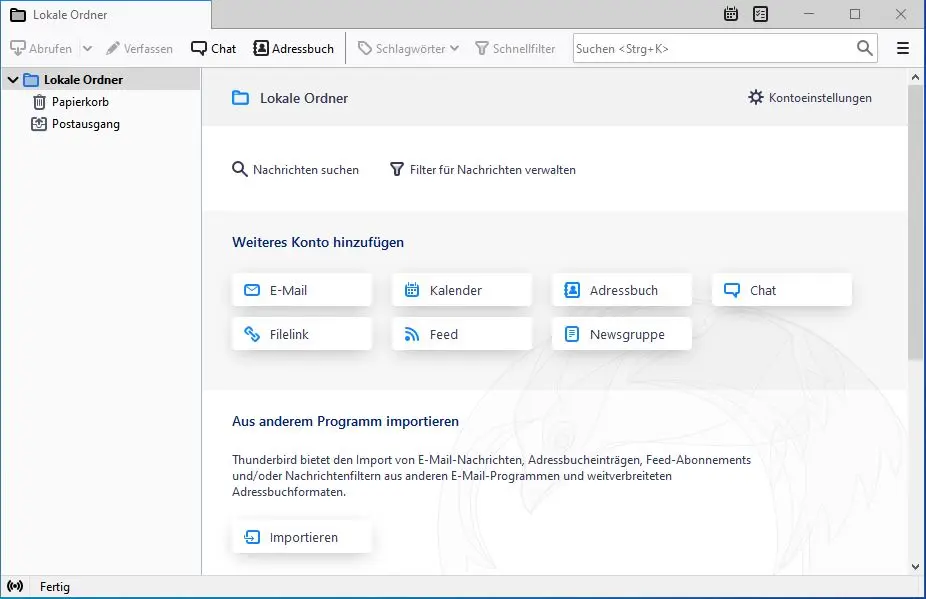
Wenn Sie Thunderbird bereits installiert und eventuell bereits E-Mail-Accounts eingerichtet haben, klicken Sie auf der Startseite bei Weiteres Konto hinzufügen auf den Button E-Mail. Wenn Sie Thunderbird frisch installieren, erscheint als erstes der Dialog Bestehende E-Mail-Adresse einrichten, siehe einen Schritt weiter.
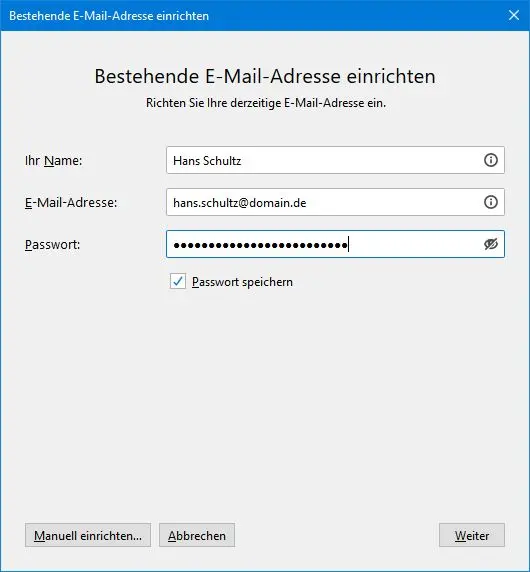
Im Dialog Bestehende E-Mail-Adresse einrichten tragen Sie Ihren eigenen Namen, Ihre E-Mail-Adresse und Ihr Passwort ein. (Im Beispiel wird die Einrichtung eines E-Mail-Accounts für Hans Schultz mit der Adresse hans.schultz@domain.de gezeigt.) Klicken Sie auf Weiter.
Das ist schon alles! Thunderbird holt sich aus den für das naymspace systems-Mailsystem hinterlegten Daten alle erforderlichen Informationen und richtet den Account mit IMAP ein.
Falls in dem vorhergehenden Schritt die Einstellungen nicht automatisch gefunden wurden oder falls Sie individuelle Einstellungen verwenden wollen, erscheint das folgende Menü.
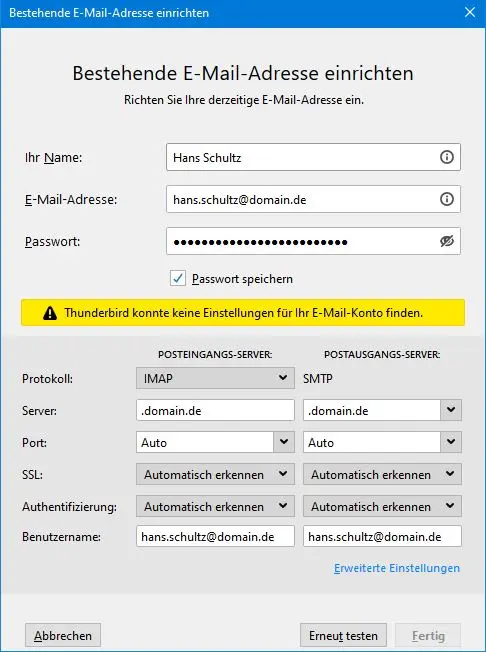
In diesem Fall sollten Sie für einen IMAP-Account folgende Einstellungen eintragen:
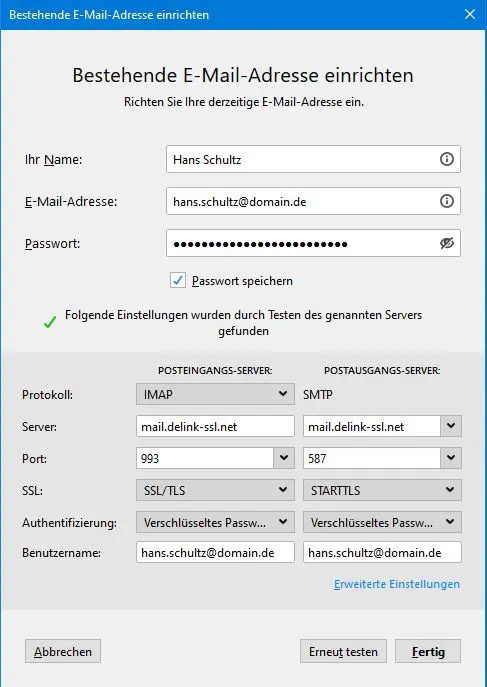
Falls Sie einen POP3-Account bevorzugen, sollten Sie für einen folgende Einstellungen eintragen:
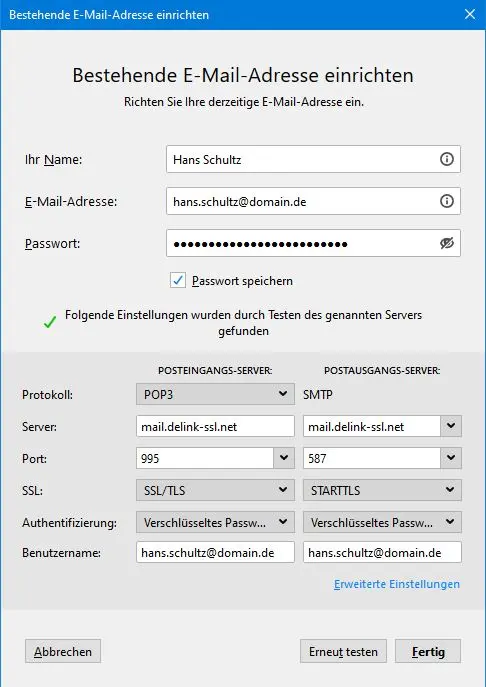
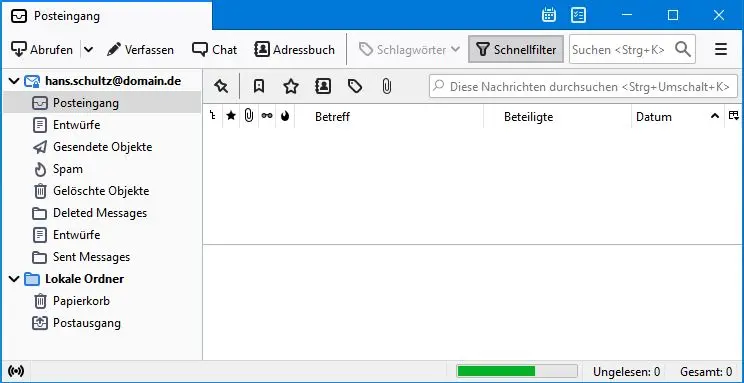
Klicken Sie auf Fertig um die Kontoeinrichtung abzuschließen. Ihr neu eingerichteter Account erscheint in der Übersicht.