
Wie trage ich DKIM-Informationen bei meiner Domain ein?
Es wird immer wichtiger, sicherzustellen, dass eine E-Mail tatsächlich vom angegebenen Absender stammt. Wenn der Empfänger klar erkennen kann, ob eine E-Mail wirklich von der Person oder der Firma verschickt wurde, die bei "Von" steht, kann er die Bedrohung durch Phishing und die Belästigung durch Spam signifikant verringern.
Hier ist der Absender aufgefordert, Informationen bei seiner Domain zu hinterlegen, die diese Erkennung möglich machen.
Zum einen ist es wichtig, im SPF-Record die IP-Adressen aller Mailsysteme einzutragen, die legal E-Mails für die jeweilige Domain versenden können. Eine zusätzliche Methode ist es, alle ausgehenden Mails mit einer elektronischen Signatur zu versehen. Das können die meisten Mailserver automatisch erledigen, wenn sie entsprechend eingestellt werden. Zur Signatur wird ein Schlüsselpaar verwendet. Den privaten Schlüssel sollte nur der Mailserver kennen. Der öffentliche Teil des Schlüssels muss im sogenannten DKIM-Record in der DNS der Domain eingetragen werden. So kann ein empfangender Mailserver die Signatur mit dem öffentlichen Schlüssel vergleichen und feststellen, ob sie gültig ist. Dieses Verfahren wird als DKIM (Domainkeys Identified Mail) bezeichnet.
Immer mehr große E-Mailprovider verlangen inzwischen, dass eingehende Mails mit DKIM signiert sind. Wenn nicht, werden sie als Spam markiert oder gar nicht erst angenommen.
So aktivieren Sie DKIM fuer Ihre Domain auf dem naymspace systems-Mailsystem
Dafür sind zwei Schritte erforderlich:
- Aktivieren von DKIM im Mailsystem
- Eintragen des beim Aktivieren generierten Schlüssels in die DNS der Domain
Aktivieren von DKIM auf dem naymspace systems-Mailsystem
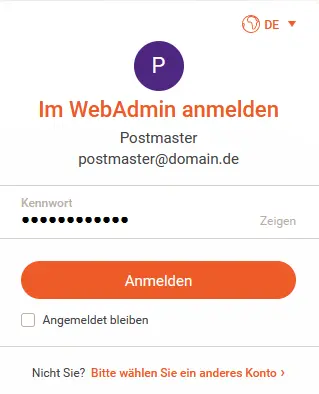
Melden Sie sich an der Administrationsoberfläche des naymspace systems-Mailsystems mit dem Benutzernamen postmaster@<domain> an. Ersetzen Sie dabei <domain> durch Ihren Domainnamen, hier im Beispiel verwenden wir domain.de. (Beachten Sie, dass DKIM immer für alle Accounts einer Domain gilt, nicht für einzelne Accounts oder E-Mailadressen.)
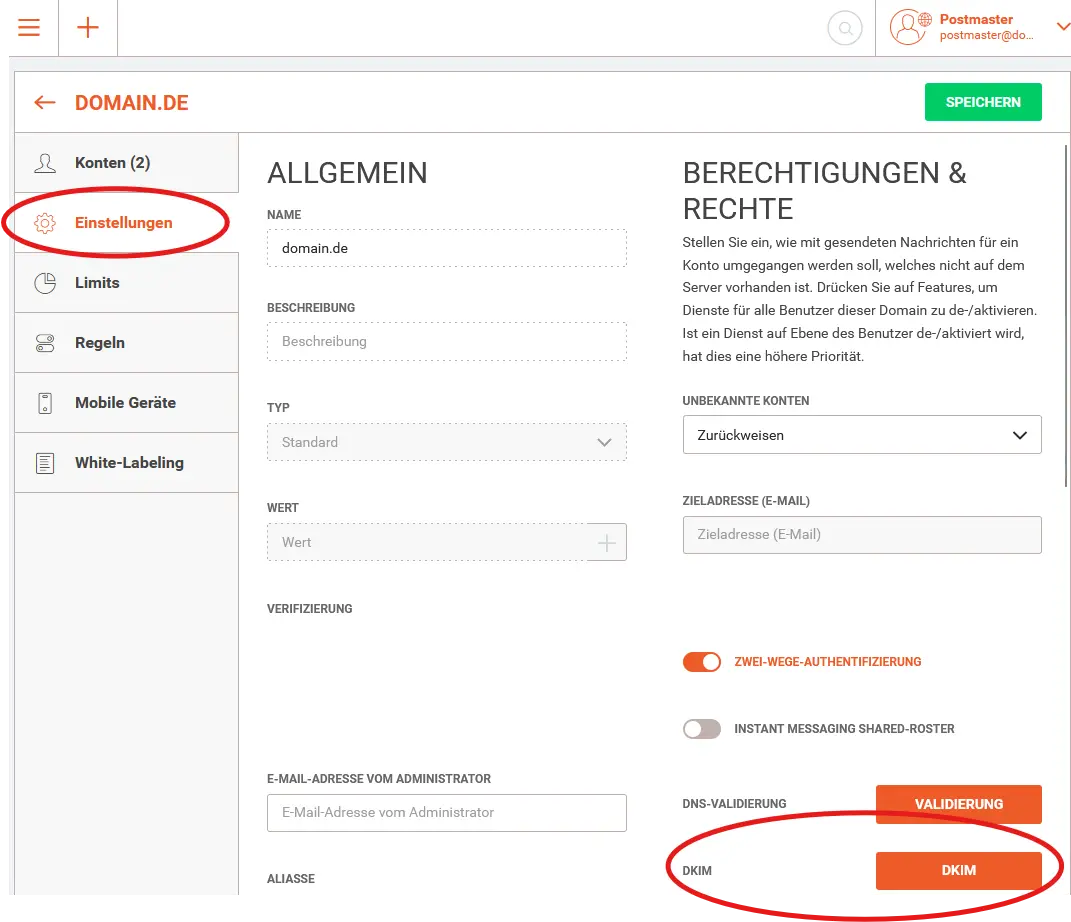
Gehen Sie auf Einstellungen und klicken Sie dann auf den Button DKIM.
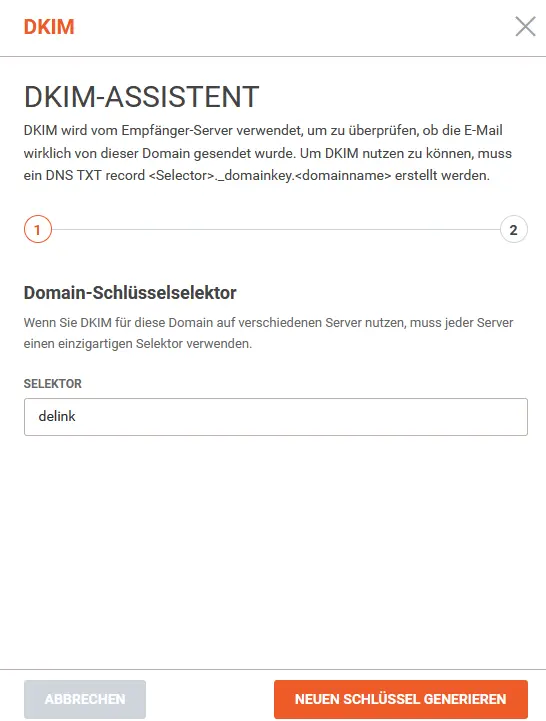
Zuerst geben Sie einen beliebigen Namen als Domain-Schlüsselselektor ein. Er dient zur Unterscheidung verschiedener Schlüssel, falls Sie mehrere Systeme einsetzen. Sie können hier z.B. einfach naymspace angeben
Dann klicken Sie auf NEUEN SCHLÜSSEL GENERIEREN.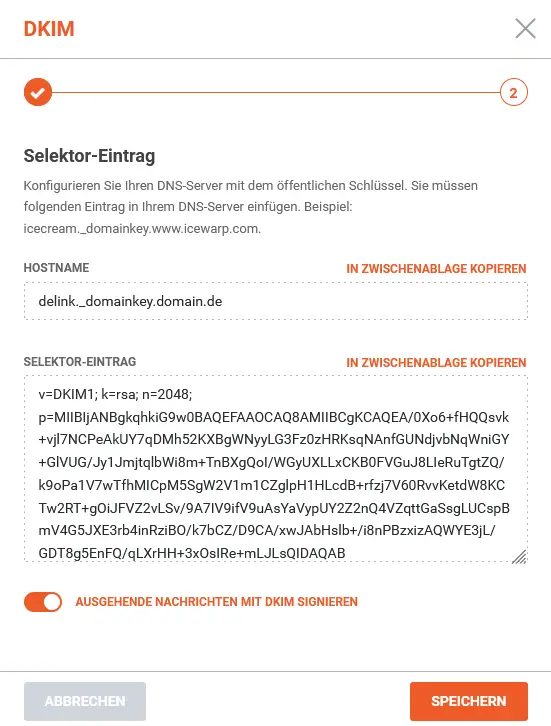
Das Mailsystem generiert ein Schlüsselpaar. Kopieren Sie bitte beide angezeigten Informationen, den HOSTNAMEN und den SELEKTOREN-EINTRAG über die Zwischenablage in einen einfachen Texteditor, z.B. den Windows Editor - nicht in ein Programm, das Formatierungen durchführt, also z.B. nicht in Word. Achtung: Die Zeile mit dem SELEKTOREN-EINTRAG ergibt eine sehr lange Zeile, das ist in Ordnung! Sie können die beiden Werte auch später wieder anzeigen lassen.
Aktivieren Sie das Signieren von E-Mails, indem Sie auf SPEICHERN klicken. Ab jetzt werden alle ausgehenden Mails mit DKIM signiert - der erste Schritt ist geschafft!
Eintragen der DKIM-Informationen in die DNS der Domain
Jetzt melden Sie sich bei Ihrem Domainprovider (z.B. naymspace systems oder Nameshield) am Kundenportal an. Die folgenden Schritte sind für den Zonefileeditor bei naymspace systems beschrieben - bei anderen Domainprovidern sind sie sinngemäß durchzuführen.

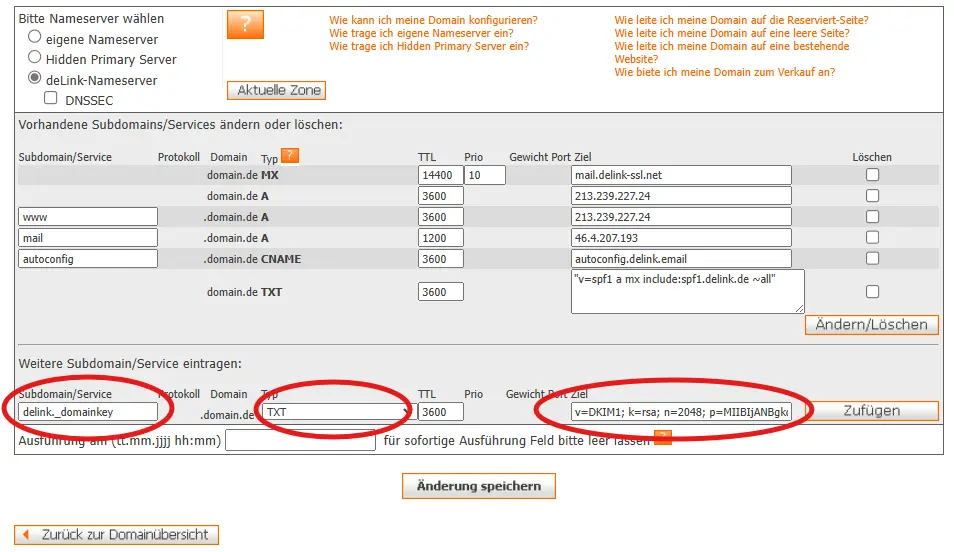
Bei Subdomain/Service den vorher aus dem Feld HOSTNAME kopierten Namen, aber ohne Ihre Domain, also nur
<selector>._domainkey
wobei Sie <selector> durch den vorher eingegeben Namen ersetzen. Der Teil _domainkey ist fest definiert und muss so bleiben. Ihren Domainname ergänzt der Zonefileeditor automatisch. Als Typ wählen Sie TXT, die TTL brauchen Sie nicht einzutragen (wir empfehlen 3600). Bei Ziel kopieren Sie die lange Zeile mit dem SELEKTOREN-EINTRAG hinein und klicken dann auf Zufügen.
Tipp: In der anschließend gezeigten Ansicht können Sie das Feld mit dem Ziel an der rechten unteren Ecke weiter aufziehen. Dann können Sie besser sehen, ob der ganze Schlüssel richtig eingetragen wurde.
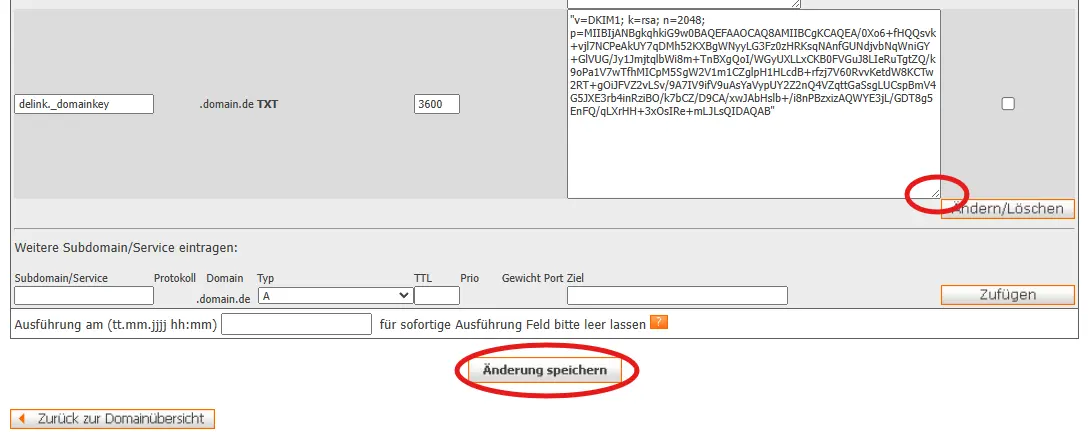
Wenn alles richtig aussieht, klicken Sie auf Änderung speichern.
Geschafft! Das Mailsystem signiert jetzt Ihre ausgehenden Mails, und durch den Eintrag in der DNS Ihrer Domain geben Sie allen Empfängern die Möglichkeit, die Echtheit der Signatur zu überprüfen.
WICHTIG: Wenn Sie Mails mit Absenderadressen Ihrer Domain über verschiedene Systeme verschicken, z.B. über das Mailsystem von naymspace systems, einen Dienstleister für Newsletter, einen Dienstleister für E-Rechnungen oder andere, ist es wichtig, die entsprechenden Informationen dieser zusätzlichen Mailsysteme zusätzlich in den SPF-Record Ihrer Domain einzutragen sowie weitere DKIM-Records hinzuzufügen. Das gilt insbesondere, wenn Sie über DMARC eine strikte Überprüfung empfehlen. Wenn diese Informationen fehlen, werden Ihre Newsletter, Rechnungen oder andere Mails mit hoher Wahrscheinlichkeit abgelehnt.