
Wie erstelle ich ein RSA-Schlüsselpaar?
Für ein sicheres Login per SSH auf einem Server oder auch für die Verwendung einer Key-Authentifizierung für SFTP brauchen Sie ein Schlüsselpaar, bestehend aus einem öffentlichen und einem privaten Schlüssel. Ein Schlüsselpaar können Sie einfach und mit kostenlosen Tools wie zum Beispiel openSSL oder PuTTYgen erstellen. PuTTYgen ist Bestandteil des PuTTY-Pakets. Hier beschreiben wir, wie man ein Schlüsselpaar mit PuTTYgen erzeugt. Starten Sie PuTTYgen. Es erscheint ein Fenster:
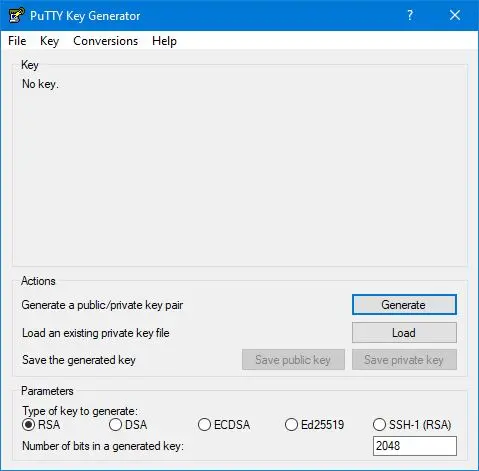
Die gezeigten Voreinstellungen sind bereits in Ordnung - es soll ein Key vom Typ RSA mit mindestens 2048 bit Länge erzeugt werden. Weniger als 2048 bit sollten es nicht sein! Klicken Sie auf Generate und bewegen Sie anschließend den Mauszeiger über dem leeren Bereich des Fensters möglichst willkürlich hin und her. Das ist wichtig, um zufällige Werte zum Erzeugen des Schlüssels bereitzustellen.
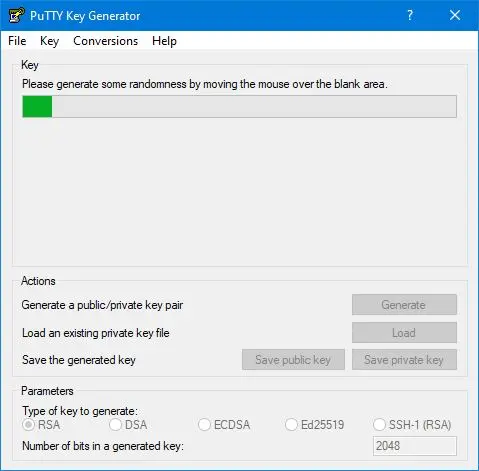
Sobald genügend Daten gesammelt wurden, zeigt PuTTYgen das an und generiert das Schlüsselpaar.
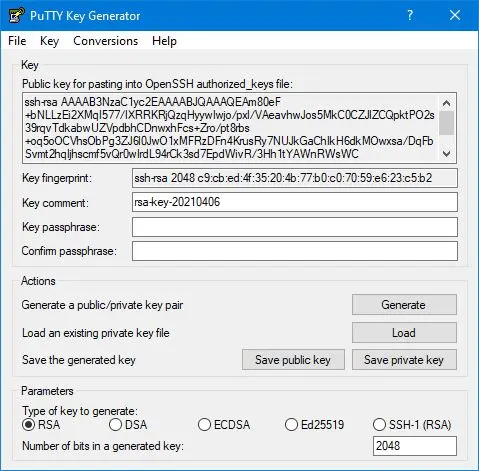
Vergeben Sie jetzt ein sicheres Passwort und tragen Sie es in die Felder Key passphrase sowie Confirm passphrase ein.
Zum Speichern des Schlüsselpaares stehen 3 Funktionen zur Verfügung:
Mit Save private key speichern Sie sowohl den privaten als auch den öffentlichen Schlüssel in eine Datei mit frei wählbarem Namen auf Ihrem lokalen System. ACHTUNG: Diese Datei muss geheim bleiben! Der private Schlüssel gehört nur Ihnen und sollte nicht weitergegeben werden.
Mit Save public key speichern Sie nur den öffentlichen Schlüssel in eine Datei mit frei wählbarem Namen auf Ihrem lokalen System. Diese Datei können Sie weitergeben. Sie dient sozusagen als Schloß, das Sie mit Ihrem privaten Schlüssel aufschließen können.
In dem Feld Public key for pasting into OpenSSH authorized_keys file befindet sich derselbe öffentliche Schlüssel, aber in einer anderen Formatierung. In dieser Formatierung kann er auf LINUX-Servern für die Authentifizierung sowohl für SSH als auch für SFTP verwendet werden. Kopieren Sie den Inhalt des Feldes mit Cut & Paste in einem Texteditor und speichern Sie ihn in eine dritte Datei mit frei wählbarem Namen.
Beenden Sie PuTTYgen. Sie haben nun folgendes zur Verfügung:
- Ein Passwort (GEHEIM!)
- Eine Datei mit privatem und öffentlichem Schlüssel (GEHEIM!)
- Eine Datei mit privatem Schlüssel
- Eine Datei mit privatem Schlüssel im Format für LINUX-Systeme