
Wie richte ich ein E-Mail Konto auf dem eM Client ein?
Der eM Client ist ein E-Mail-Client, der sowohl auf Windows- als auch auf MacOS-Systemen lauffähig ist. Er kann kostenlos heruntergeladen und installiert werden. Für kommerzielle Nutzung ist eine Lizenz erforderlich.
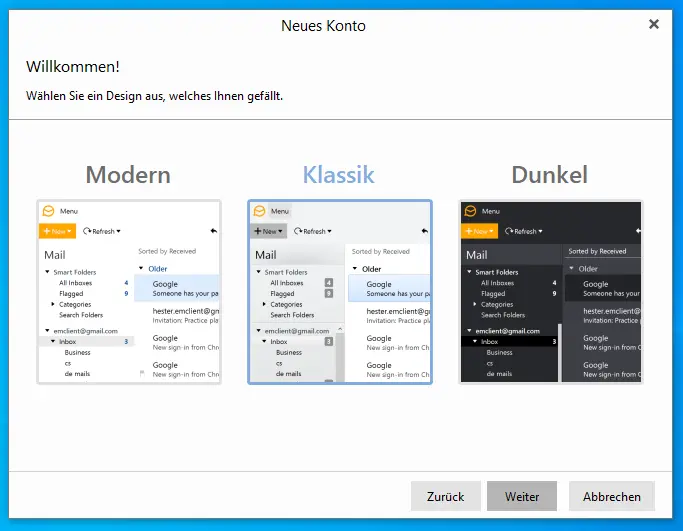
Wenn Sie den em Client zum ersten Mal starten, können Sie ein Design auswählen.
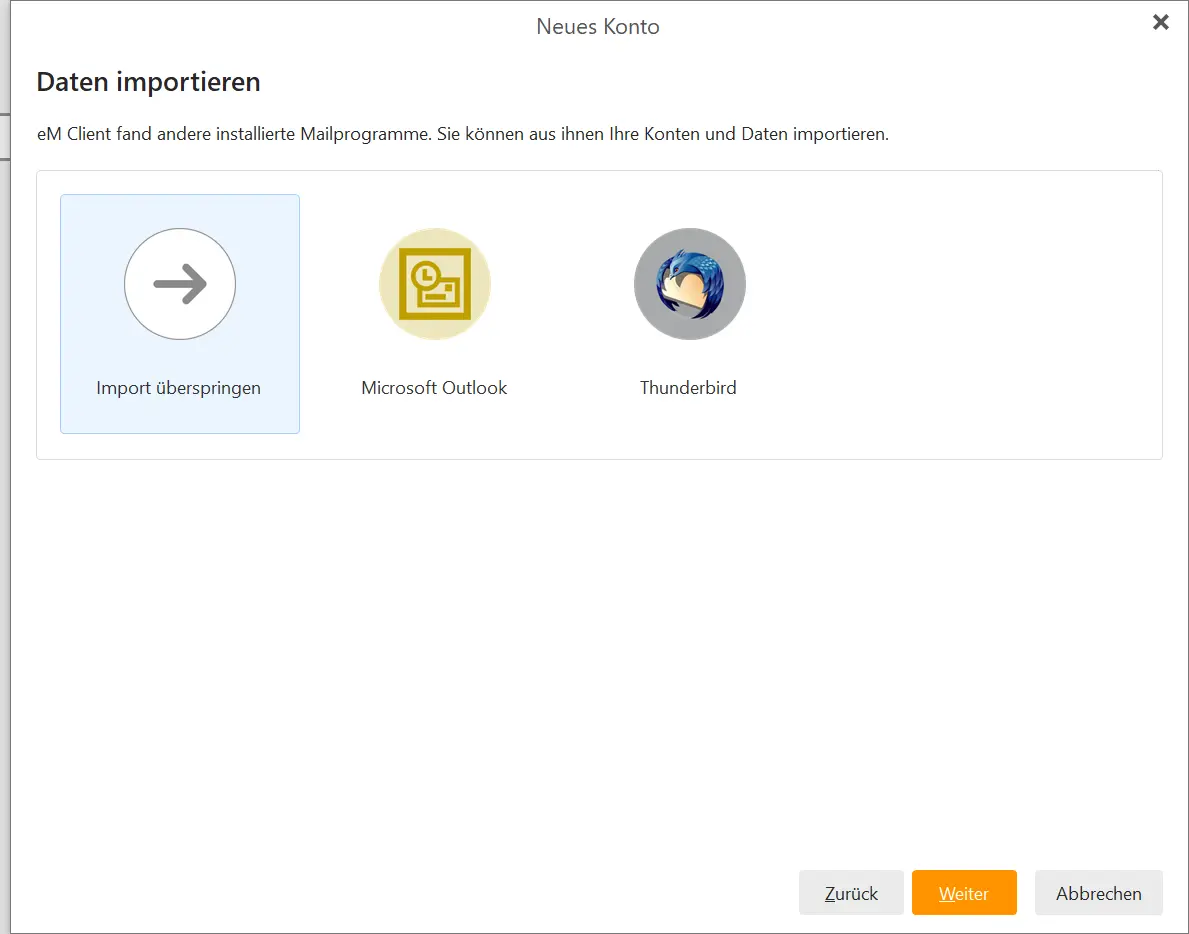
Falls Sie OutLook oder Tunderbird auf demselben Gerät installiert haben, haben Sie anschließend Sie die Möglichkeit, Konten und Daten aus dieser Installation zu importieren.
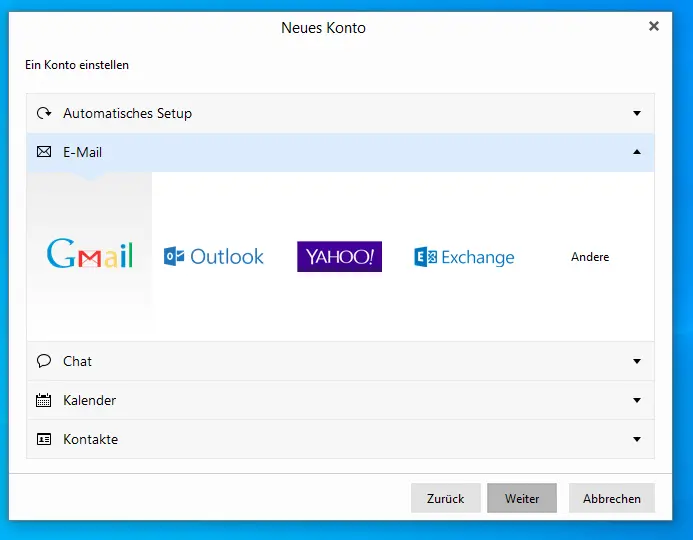
Wenn Sie ein naymspace systems-Konto neu einrichten wollen, wählen Sie auf der nächsten Seite Andere.
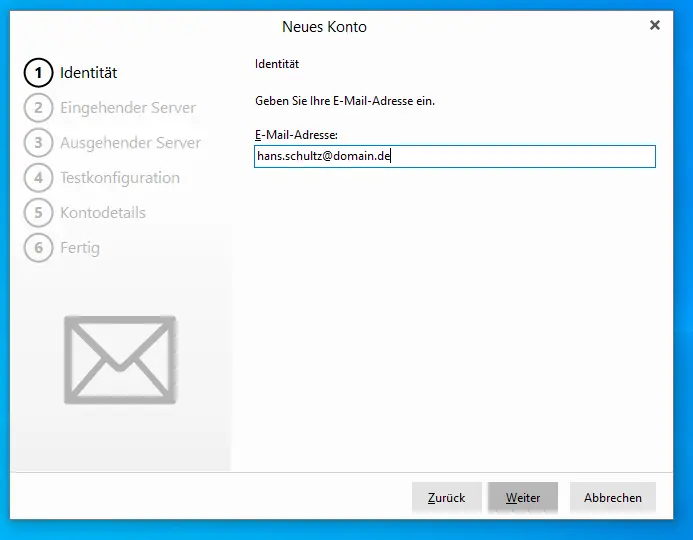
Auf der nächsten Seite können Sie die Daten Ihres E-Mail-Accounts bei naymspace systems eintragen, zuerst die E-Mail-Adresse.
Wählen Sie dann den Typ des Posteingangsservers aus. Bei naymspace systems stehen Ihnen sowohl POP3 als auch IMAP zur Verfügung. Wenn Sie sich nicht sicher sind, welchen Typ Sie nutzen wollen: Hier ist der Unterschied erklärt. Ausserdem geben Sie als Servernamen mail.naymspace-systems.de ein, als Benutzernamen die volle E-Mail-Adresse, für die Sie das Konto einrichten wollen, sowie Ihr Kennwort.
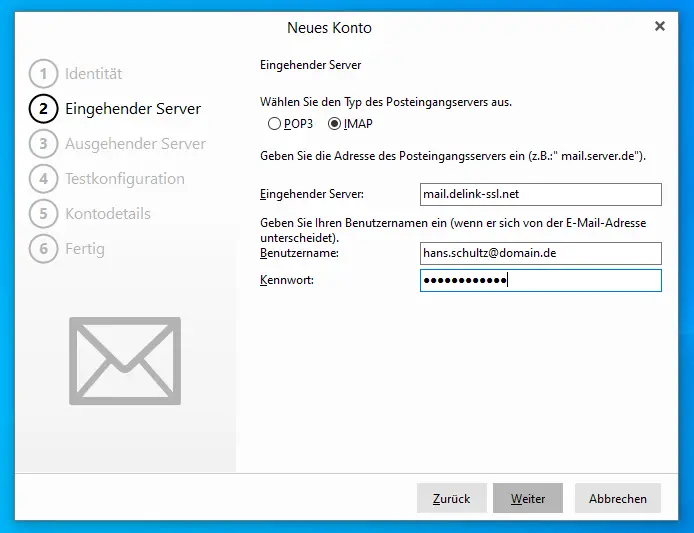
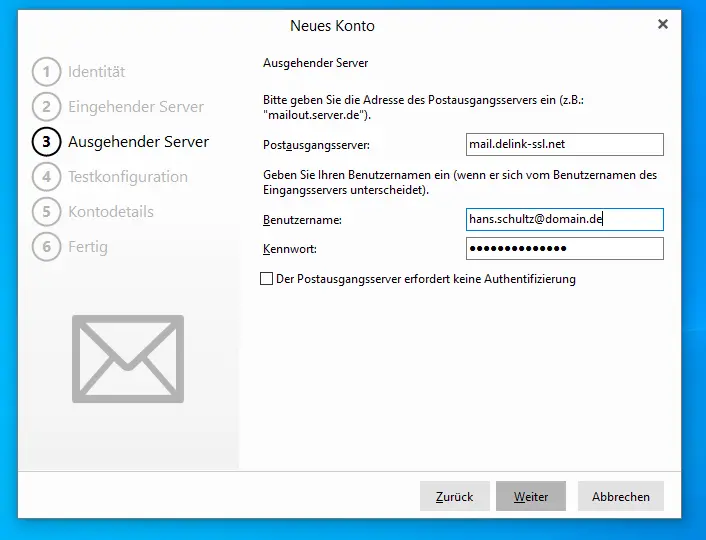
Auf der nächsten Seite geben Sie die Daten für den Postausgangsserver ein. Servername, Benutzername und Kennwort sind identisch mit denen für den Posteingangsserver.
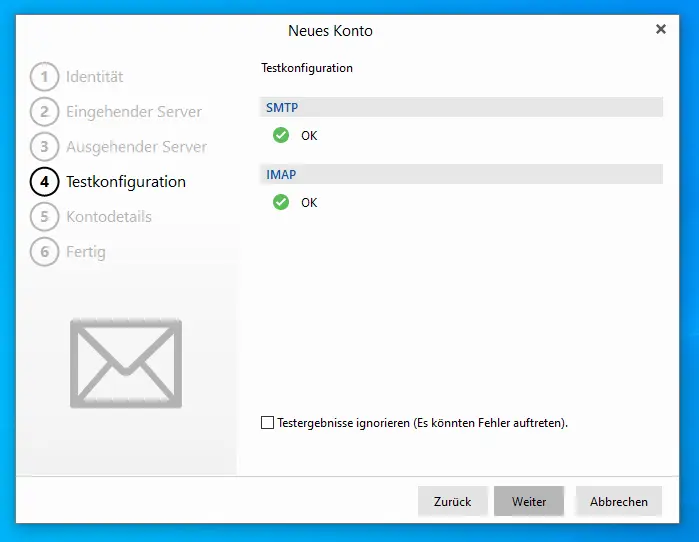
Auf der nächsten Seite werden die Einstellungen getestet. Wenn bei Postausgangsserver (SMTP) und Posteingangsserver (IMAP oder POP3) ein grün hinterlegtes Häkchen erscheint, ist alles richtig eingerichtet.
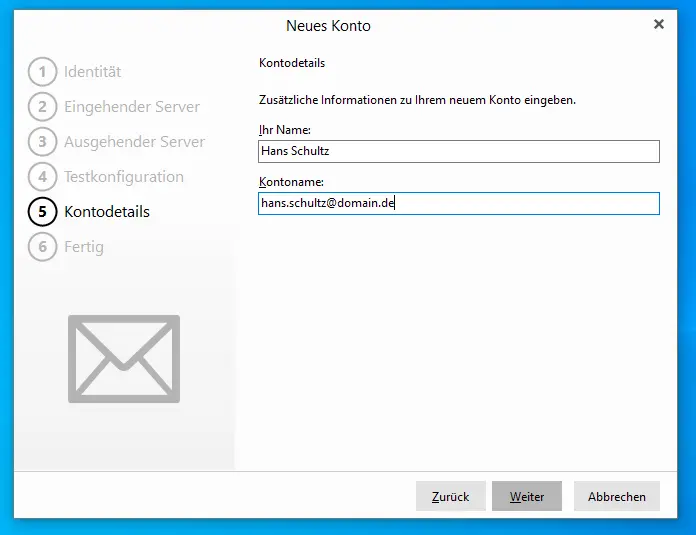
Jetzt können Sie noch frei wählbare Texte für Ihr Name (dieser Name erscheint als Absender von E-Mails, die Sie versenden) und den Kontonamen (unter diesem Namen erscheint das soeben eingerichtete Konto in Ihrem em Client) eingeben.
Jetzt ist das Konto fertig eingerichtet, und Sie können E-Mails empfangen und versenden!